Innholdsfortegnelse
Skoleautomaten gjør utlån og innlevering tilgjengelig for elevene. Programmet inneholder ikke søkefunksjoner (søk finner man i m2).
Skoleautomaten er ikke klargjort for bruk av RFID/radiobrikker! Utlån og innlevering må skje ved lesing av strekkoder.
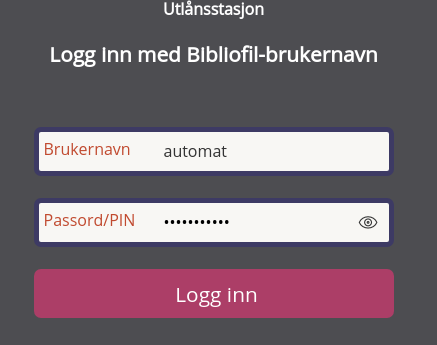
Man må først logge inn med en Bibliofil-bruker (), en innlogging vil vare i maks 100 dager (parameterstyrbart, kan endres) uten aktivitet fra brukeren (dvs at hvis den brukes minst hver hundrede dag, vil den forbli innlogget). Hvis innlogging feiler lukkes skjemaet etter 3 minutter, slik at en ufullstendig innlogging ikke blir stående tilgjengelig. Logg-ut-knappen (for Bibliofil-brukeren) er skjult, men kan vises hvis man ønsker det (innstillingen → → → → → ).
Viktig
Skoleautomaten skal startes/låses opp med en bruker som har begrenset tilgang til utlån (tkutlån-innstillingen → → → → → ). De fleste skoler har en elev-bruker med begrenset tilgang som er tenkt brukt nettopp til å starte opp skoleautomaten. En selvbetjenings-bruker kan ikke logge inn i m2-int. NB ikke start opp automaten med den vanlige Bibliofilbrukeren din!
Det er viktig å være klar over at utlånsinnstillinger som BIBAVD og utførende avdeling hentes fra bruker som låser opp automaten. Det er mulig å starte automaten med forskjellige brukere, f.eks i baser med flere skoler kan det være nødvendig hvis utførende avdeling skal være forskjellig, ikke minst av statistikkhensyn. Utførende avdeling vises også i eksemplarloggen. Da vil man kunne se om en bok er lånt i en skoleautomat kontra direkte fra bibliotekar.
En bruker med begrenset tilgang kan ikke logge inn i m2-int og kan altså bare benyttes til å starte/låse opp skoleautomaten!
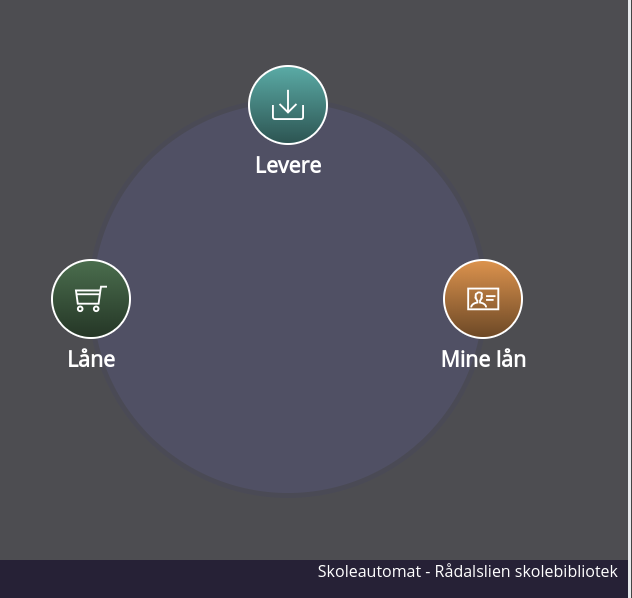
Meny-sirkelen vises etter at Bibliofil-brukeren har logget på. Skolebiblioteket kan selv velge om valgene Levere og Mine lån skal være tilgjengelig.
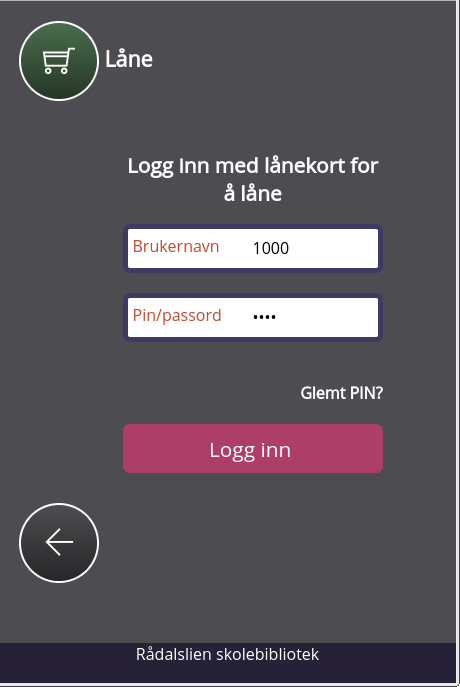
Med en innlogget Bibliofil-bruker kan elevene så bruke lånenummer/pin/passord for å låne (og se hva som er lånt). Velg /, samme innloggingsvindu vises:
Leverandøren kan være behjelpelig med å legge PIN-kode på alle elever: samme pin på alle eller dag/måned fra elevens fødselsdato.
Skru av PIN-krav i utlån med innstillingen Bruk innlogging for Utlån som IKKE krever PIN?.
Det er mulig å logge inn med Feide-ident.
- Unngå forhåndsutfylling av bruker/passord/pin
Hvis skoleautomaten kjøres fra en iPad, så kan forhåndsutfylling slås av i innstillingene. Med iOS 11 + → . I iOS 12 + → .
Microsoft Edge: → → . Sett Save passwords til Off.
Det kan være nødvendig å slette lagrede brukernavn/passord fra nettleser først.
- PIN virker ikke?
Hvis låner har passord vil ikke PIN-koden kunne brukes på skoleautomat-appen. (PIN vil bare fungere på vanlige utlånsautomater).
- Sikring av arbeidsstasjon
Vi har notert oss noen forslag til måter å sikre av nettleser/PC på:
Chromebook med Google Education
Chrome nettleser satt opp som «kiosk»
Foreldrekontroll i Windows
«Guided access» på iPad
Enkeltbokstav-snarveier kan ikke brukes hvis fokus er i et tekstfelt
Tabell 8.1. Tastesnarveier
| Snarvei til | Tast | Alt-tast |
|---|---|---|
| Utlån | u | Alt-u |
| Levere | i | Alt-i |
| Levere | l | Alt-l |
| Mine lån | m | Alt-m |
| Hjem | h | Alt-h |
| Ferdig - logg ut | f | Alt-f |
Nye innstillinger under Skoleautomat for å styre dette:
	-Bruk tastesnarveier (default: på)
	-Bruk enkle tastesnarveier (default: på)
	-Vis tastesnarveier på startsida (default: av)
	-Vis tastesnarveier på sidene for innlevering, utlån, ol. (default av)