Viktig
Sjekk først at tekstfilen er korrekt iht over.
Import av klasselisten
- Skritt 1
I Utlånsmodulen går du inn i filmenyen Kommando -> Klasseadministrasjon .
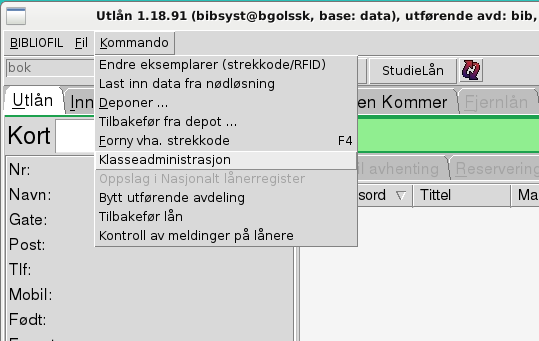
Klikk på knappen helt til høyre.

- Skritt 2
Først må stien til filen legges inn i Filnavn-feltet. Klikk på knappen med de tre prikkene helt til høyre (1) og en filutforsker åpnes i et eget vindu:
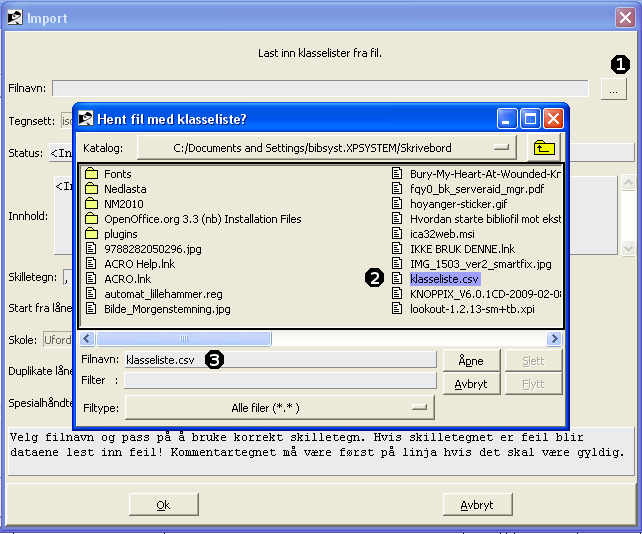
Finn riktig fil i utforskeren (2 og 3) og trykk på knappen Åpne.
Fyll så ut feltene.
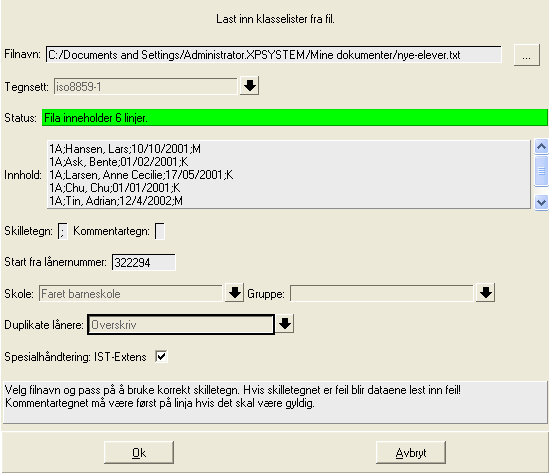
Tegnsett. iso8859-1 stemmer vanligvis.
Status Hvis statusfeltet er rødt betyr det at importfilen sannsynligvis ikke bør lastes inn. Dette skjer hvis importfilen inneholder veldig få linjer eller filen er gammel.
Skilletegn. Pass på at angitt skilletegn stemmer med skilletegn i filen.
Start fra lånenummer. Foreslår første ledige lånenummer etter det siste som er i bruk. Hvis man endrer dette til et lavere nummer vil systemet bruke ledige nummer. Feltet kan ikke stå blankt.
Låner vil beholde sitt gamle lånenummer, uansett hva man spesifiserer, hvis vedkommende finnes fra før.
Skole. Hvis man velger skole Ufordelt vil elevene legges inn i ufordelte grupper uansett om importen inneholder informasjon om gruppe eller ikke.
Hak av for Spesialhåndtering IST-Extens hvis det er en slik fil du har.
Du må også angi hva som skal gjøres med eventuelle duplikate lånere. Duplikate lånere er de som har en av disse variantene:
Likt fødselsnummer
Likt navn og fødselsdato
Likt navn og adresse
Likt navn og telefonnummer
Likt navn og mobilnummer
Likt navn og epostadresse
Det finnes 3 muligheter:
Oppdater: Låner som finnes beholder lånenummer. All annen informasjon fra importen overskriver informasjon lagret på låner. Informasjon lagret på låner som ikke ligger i importen, blir ikke rørt.
Skipp: Registrerte data beholdes uforandret.
Overskriv: All informasjon på låner, unntatt lånenummer, blir fjernet, og informasjonen fra importen blir lagt inn. Utlån beholdes, men eventuelle heftelser (reserveringer, purringer) blir slettet.
- Skritt 3
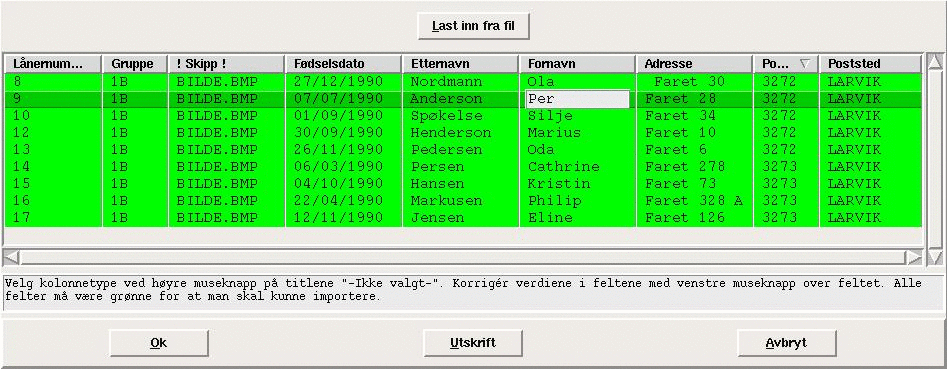
Du kan få et slikt bilde:
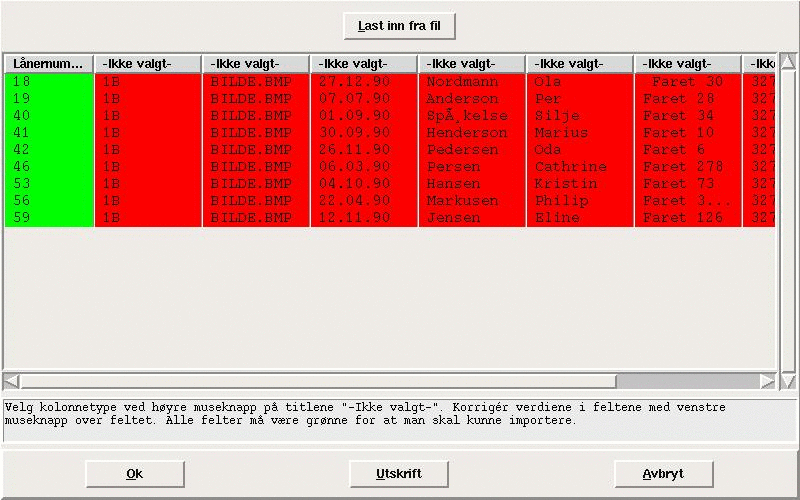
Sjekk at verdiene ser ok ut. Hvis f.eks. lånernavnene ser "rare" ut, betyr det at man har valgt feil tegnsett i importdialogen. Hvis dette er tilfellet, bør man gå tilbake til Last inn fra fil (importen du holder på med blir forkastet automatisk).
Alle felt må være grønne før man kan importere. I utgangspunktet vil alle kolonner untatt lånenummer være røde, dvs at man må angi hvilken type opplysning den enkelte kolonne inneholder.
Sett musepekeren på overskriften i en rød kolonne. Klikk høyre musetast og velg riktig betegnelse fra menyen. (Venstre musetast kan brukes til å sortere utifra kolonnen det blir klikket på).
Velg Skipp på de kolonnene som ikke skal importeres. Klikk OK.
Det er også mulig å velge lånekategori hvis man importerer lånere som ikke tilhører kategori elev, som f.eks ansatte. Klikk med høyre musetast i linjen med aktuell lånere, velg og velg lånekategori fra listen. Det er mulig å markere og endre lånekategori for flere av gangen.
- Skritt 4
Redigert bilde:
Klikk OK.
Hvis klasse/gruppenavn som finnes i filen ikke er opprettet tidligere, så vil gruppen opprettes nå.
Hvis filen ikke inneholder informasjon om klassetrinn, så vil dette kunne bli feil. Du må da i etterkant rette opplysninger for klassen/gruppen.
Felt som står igjen med rød bakgrunn etter at man har valgt kolonnetype, betyr at verdien ikke er godkjent. Da må man redigere feltet ved å klikke på feltet med venstre museknapp og skrive inn den korrekte verdien. (For å hoppe videre til neste røde felt, ligger det en snarvei på høyre musetast eller bruke Ctrl-h. Man kan også høyreklikke og velge Verifiser importen for å sjekke verdiene på nytt).
Vær nøye i denne delen av importen!
- Skritt 5
Melding:
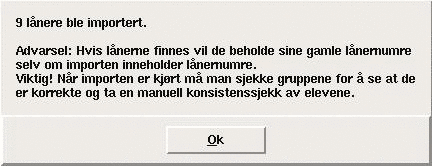
Klikk OK.
- Skritt 6
Manuell sjekk:
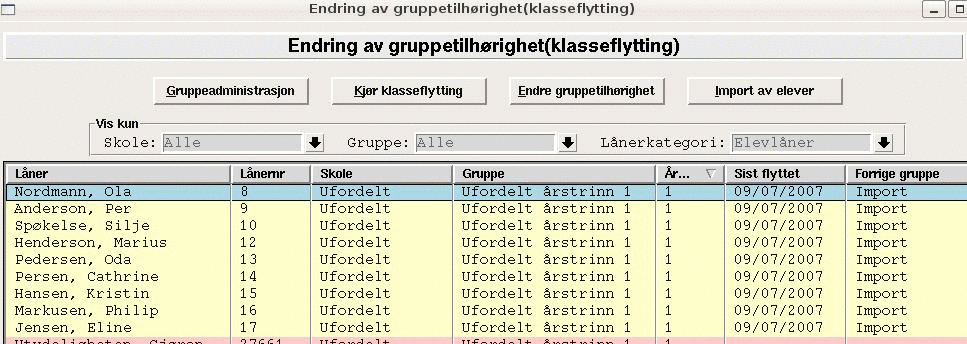
Hvis det skulle være noe som ikke stemmer kan du rette for en eller flere elever samtidig ved å markere elever og klikke Endre gruppetilhørighet.