Utlånsbildet har som standard følgende kolonner: ordningsord, tittel, materialtype, forfallsdato, antall ganger fornyet, status og boknummer (d.v.s. tittelnummer og eksemplarnummer).
Ved å plassere musemarkøren på en av kolonneoverskriftene og så trykke Ctrl + høyre musetast får man tilgang til flere kolonner og mulighet til å velge hvilke som skal vises:
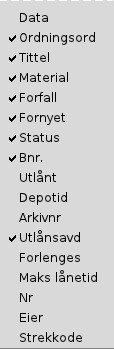
- Data
Til bruk for systemleverandøren. Viser type lån, samt tittel- og eksemplarnummer.
- Utlånt
Utlånsdato.
- Depotid
Id-nr for materiale deponert fra et annet bibliotek.
- Arkivnr
Kun i bruk hos NRK.
- Utlånsavdeling
Utførende avdeling ved utlån.
- Forlenges
Antall dager lånet kan fornyes. Når Maks lånetid overskrides blir tallet negativt.
- Maks lånetid
Maks lånetid beregnet utifra dokumenttype (Dokumenttyper) eller lånerkategori (Lånerkategorier). Kan overstyres i TkUtlån.
- Nr
Nr slår på nummerering av linjene, en grei måte å finne ut hvor mange lån som står igjen på låneren. (Vises helt til høyre).
- Eier
Viser eierbibliotekets navn på innlån og depotposter. På lokalt materiale vises det fulle navnet på eieravdelingen.
- Strekkode
Eksemplarets strekkode, rfid-nummer osv.
- Låntype
Normal (vanlige lån) eller Studielån.
- Utgitt
Tittelens utgiverår.
For å nullstille og vise alle kolonnene bruk Shift+Ctrl+høyre musetast.
Du kan sortere på de forskjellige opplysningene ved å klikke på kolonneoverskriften. Hvis du ønsker visning av lån sortert på forfall, så klikker du på Forfall. Hvis du ønsker sorteringen motsatt (stigende/fallende), så klikker du på den lille trekanten til høyre for ledeteksten.
Kolonnebreddene kan justeres ved å bruke venstre musetast på skillestreken mellom kolonnene. Programmet vil lagre den satte kolonnebredden hver gang det avsluttes og huske dette til neste gang du starter opp igjen.
Bredden på en kolonne styres ved å ta tak i den vertikale linja til høyre for kolonna. Kolonnene fyller hele skjermbildet fra høyre mot venstre. Hvis du gjør en kolonne bredere, vil kolonnen lengst til venstre bli smalere (hvis mulig). (Er endringene store, vil flere av kolonnene til venstre bli mindre.) Hvis du gjør en kolonne smalere, vil kolonnene til venstre bli større. Ved å gjøre kolonner ekstremt brede, vil kolonnene til høyre forsvinne ut av skjermbildet på høyre side.
Den raskeste måten å lage ønskede kolonnebredder er derfor å starte med kolonnen lengst til høyre og arbeide seg mot venstre.
Kolonnebreddene kan resettes ved å bruke shift+
Kolonneoverskriften kan utvides med høyre musetast slik at du ser hele teksten. Markøren må stå på overskriften.
Gamle utlån ligger, som standard, sortert på ordningsord. De nye utlånene legger seg alltid på toppen av listen. På den måten er det svært enkelt å følge med på hvilke poster som lånes ut løpende. Det er først når utlånet avsluttes at hele oversikten blir sortert på nytt.
Dersom det ligger reserverte bøker til avhenting på låneren, så vil fanekortet aktiveres (skriften blir svart og ikke grå) og inneholde samtlige bøker til avhenting. Det vil også vises en dialogboks med beskjed om dette. Dialogboksen inneholder lånenummer, navn og eventuelt referansenummer. Dialogboksen kan avsluttes med enten eller . fortsetter innleveringen og sletter den reserveringen som har status Til avhenting. (Slik har det alltid fungert) Dersom det trykkes på vil materialet fortsatt ha status Til avhenting på låneren.

Det er mulig å låne ut direkte herfra uten å skanne inn strekkode. Markér en post og trykk høyre musetast. Det kommer opp to menyvalg, hvor det ene er Lån ut til låner, trykk på valget og dermed lånes enheten ut.
Det andre valget som kommer fram ved høyreklikk, er Ekstra info om reservering. Hvis materialet er innlånt fra et annet bibliotek vil det bli vist når bestillingen ble sendt, hvilket bibliotek den er bestilt hos m.m.
Du kan låne ut én post av gangen.
Ved utlån av materiale som ligger til avhenting på en annen låner, vil det komme en melding om dette, samt at datoen for når reserveringsbrevet ble sendt ut vises.
I dialogboksen som vises ved innlevering av materiale som er til avhenting, er det mulig å skrive ut reserveringskvitteringen på nytt. Dersom man har mistet, eller reserveringskvitteringen av andre grunner ikke ligger i boken, kan det skrives ut en kopi ved å innlevere en gang til. Trykk på knappen .
Kolonnen Ref. vises hvis biblioteket har tatt i bruk utskrift av reserveringskvitteringer (se Seksjon 20.4, «Fanekort Utskrift»). Referansenummerets første del er dagen, andre del et løpenummer som begynner på 1 hver dag. 22/ 242 betyr at kvitteringen ble skrevet ut den 22. og var nummer 242 den dagen.
Selve kvitteringen inneholder i utgangspunktet referansenummeret, låners navn, lånernummer, ordningsord, tittel og tittel/eksemplarnummer. Dette kan selvfølgelig endres lokalt (se Seksjon 20.8, «Fanekort Brev/meldinger»).
Hvis en låner har mer enn én bok liggende til avhenting, vil det nå komme en liste med referansenummer på kvitteringsskriveren når man går til fanekort Til avhenting. Skriver for reserveringskvitteringer må være satt. En slik utskrift kan være grei å ha i de tilfellene hvor man må gå et stykke unna skjermen for å hente det låneren skal ha.
I kolonnen Brev sendt vil datoen for utsendelse av reserveringsbrev stå.
Kolonnen Hentes viser avdelingskoden til henteavdelingen.
Se også rapporten Liste over bøker som ligger til avhenting i Kapittel 16, Rapporter
Dersom låneren har reservert materiale, så vil fanekortet være aktivt (skriften er svart og ikke grå) og inneholde en oversikt over samtlige bøker som er reservert.
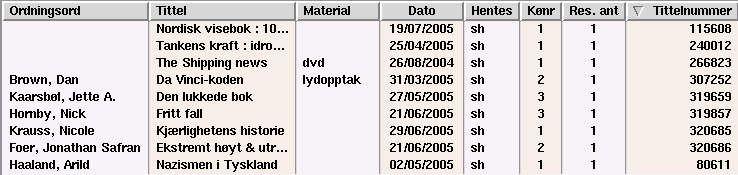
Listen viser bl.a. reserveringsdato, henteavdelingens kode, kønummer, gjenstående antall reserveringer (nyttig når låneren har reservert flere eksemplarer av samme post).
Mer informasjon om den enkelte reservering vises ved å markere en linje og trykke høyre musetast. Det vil komme opp en meny:
- Ekstra informasjon om reservering
Viser reserveringsdato, katalogpost med eksemplarinformasjon (bl.a. forfallsdato), om reserveringen gjelder et bestemt eksemplar, bind eller om reserveringen er global. Et innlån vil i tillegg vise eierbibliotek og eierbibliotekets kommentar.
- Endre henteavdeling til ...
Åpner en liste over avdelinger hvor en annen henteavdeling kan velges. Innhold i listen styres av parameteren Vis kun disse henteavdelingene (se TkSøk-Innstillinger-fanekort Reserveringer).
Utskrift av liste over reserveringer blir sendt til samme skriver som Liste over lån. Mal for utskrift redigeres i parameterinnstillingene.
Biblioteket kan velge (i parameteroppsettet) om det skal være mulig å angi henteavdeling eller ikke. Henteavdeling vil vises i listene over og . Se Seksjon 20.2, «Fanekort Generelt».